Iron TV Pro sur Windows PC : installation et réglages Windows 11
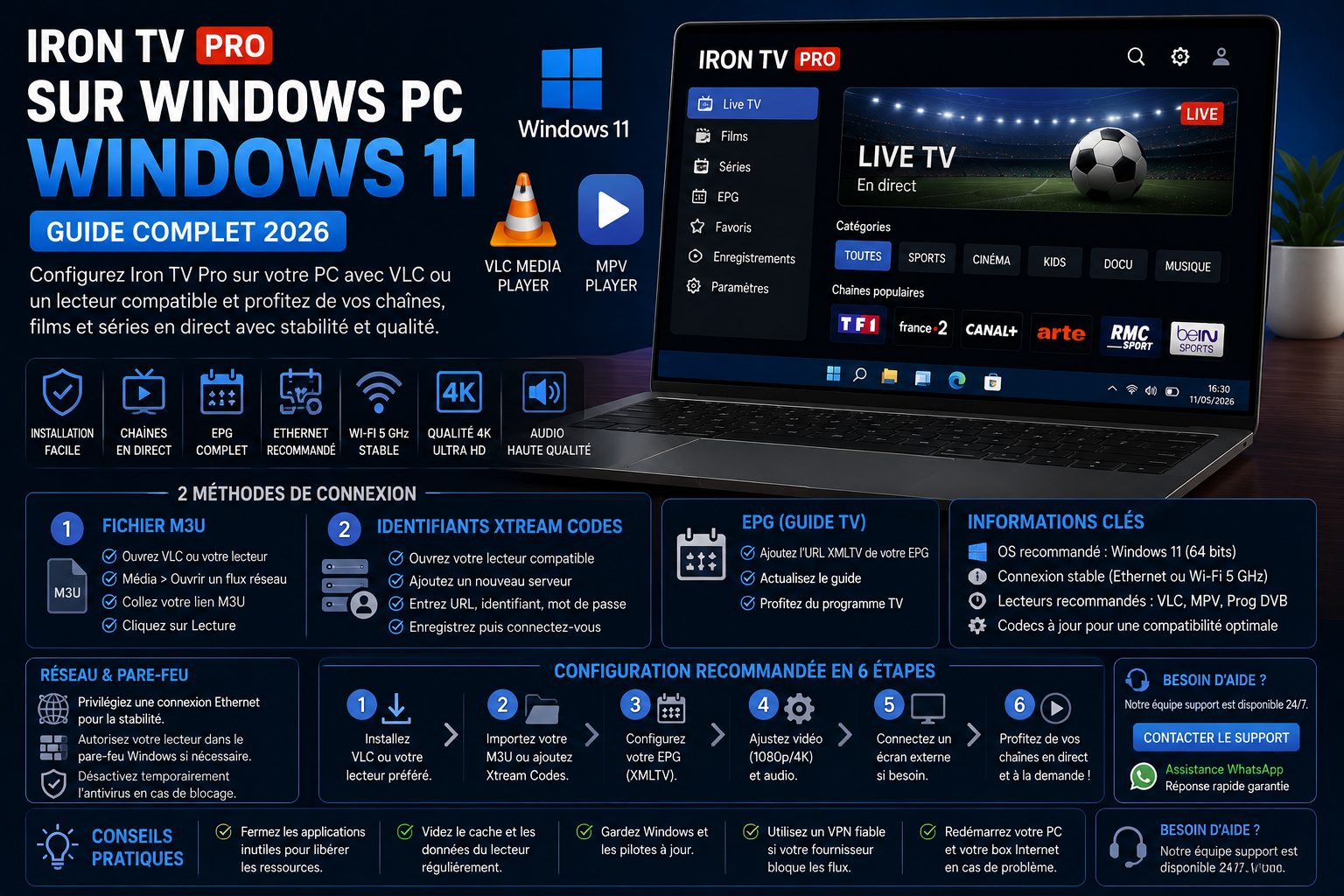
Configurer Iron TV Pro sur Windows PC peut se faire avec VLC pour tester rapidement une URL ou une playlist M3U, ou avec un lecteur Windows dédié pour gérer plus confortablement Xtream Codes, EPG, VOD, catégories et favoris. Ce guide couvre Windows 11, les architectures x64 et ARM64, la première synchronisation, Microsoft Defender Firewall, Ethernet, Wi-Fi, Full HD, 4K, écran externe, HDMI, sortie audio, performances et dépannage.
Mettez Windows 11 à jour, installez VLC depuis VideoLAN ou un lecteur Windows identifiable, ajoutez un seul profil Xtream Codes ou M3U, laissez la première synchronisation se terminer puis testez plusieurs contenus en HD avant la Full HD et la 4K. En cas de coupures, fermez les tâches lourdes et comparez Ethernet et Wi-Fi avant de modifier le lecteur.
Sommaire
- 1. Installation en huit étapes
- 2. Pré-requis Windows PC
- 3. Windows Update et pilotes
- 4. VLC ou lecteur dédié
- 5. Installer et utiliser VLC
- 6. Installer un lecteur Windows
- 7. Configurer Xtream Codes ou M3U
- 8. Première synchronisation
- 9. Pare-feu et sécurité réseau
- 10. EPG, VOD, catégories et favoris
- 11. Ethernet, Wi-Fi, Full HD et 4K
- 12. Écran externe, HDMI et audio
- 13. Optimiser les performances Windows
- 14. Diagnostic avancé
- 15. Dépannage Windows PC
- 16. Protocole de test
- 17. Erreurs à éviter
- 18. Sources techniques officielles
- 19. FAQ Iron TV Pro Windows
- 20. Guides complémentaires
1. Configurer Iron TV Pro sur Windows PC en huit étapes
- Mettre Windows à jour. Installez les mises à jour Windows et redémarrez le PC.
- Identifier l’architecture. Vérifiez x64 ou ARM64 si le lecteur propose plusieurs installateurs.
- Choisir la méthode. VLC convient au test rapide ; un lecteur dédié convient mieux à l’EPG, la VOD et aux favoris.
- Installer depuis une source officielle. Évitez les fichiers repackagés et les téléchargements anonymes.
- Ajouter un seul profil. Configurez Xtream Codes ou M3U sans multiplier les profils identiques.
- Laisser synchroniser. Attendez le chargement de l’EPG, des catégories et de la VOD.
- Tester le réseau. Commencez en HD puis Full HD ; comparez Ethernet et Wi-Fi en cas de coupures.
- Valider l’usage quotidien. Vérifiez audio, plein écran, écran externe, favoris et stabilité après redémarrage.
2. Pré-requis avant l’installation sur Windows PC
Préparer Windows avant d’installer le lecteur évite de confondre un problème d’application avec un problème de système, de réseau ou de matériel. Vérifiez en particulier la version de Windows, l’architecture, le stockage libre et la connexion utilisée.
| Élément | À vérifier | Pourquoi |
|---|---|---|
| Système | Windows 11 à jour recommandé | Base maintenue et adaptée aux logiciels récents. |
| Architecture | x64 ou ARM64 | L’installateur doit correspondre au PC et au lecteur. |
| Stockage | Espace libre suffisant | Cache, EPG, affiches et mises à jour peuvent utiliser de l’espace. |
| Accès | URL, M3U, serveur, utilisateur et mot de passe | Une faute de caractère peut empêcher la connexion. |
| Réseau | Ethernet ou Wi-Fi stable | La régularité compte autant que le débit maximal. |
| Affichage | Écran principal ou externe reconnu | Résolution, HDR et audio dépendent de la chaîne vidéo. |
3. Mettre Windows et les pilotes à jour
- Ouvrez Démarrer puis Paramètres et Windows Update.
- Recherchez les mises à jour disponibles.
- Installez-les puis redémarrez le PC si Windows le demande.
- Pour un problème d’affichage ou d’audio, vérifiez également les mises à jour facultatives et le pilote graphique du fabricant.
- Testez la configuration existante avant de modifier pare-feu, décodage ou réseau.
4. VLC ou lecteur dédié : quelle méthode choisir ?
| Méthode | Avantages | Limites | Recommandée pour |
|---|---|---|---|
| VLC | Gratuit, open source, léger, nombreux flux réseau | Interface limitée pour EPG, VOD et catégories | Test rapide ou lecture ponctuelle |
| Lecteur dédié | EPG, VOD, favoris et catégories selon l’application | Qualité, sécurité et maintenance variables | Utilisation régulière |
| Web player | Pas toujours besoin d’installer un logiciel | Dépend du navigateur et du service | Test ou dépannage temporaire |
Vérifiez l’éditeur, la provenance du téléchargement, les permissions, la compatibilité Windows 11 et l’architecture du PC. Pour un usage quotidien, une application simple et maintenue est préférable à un logiciel très chargé dont les fonctions ne sont pas utilisées.
5. Installer VLC et ouvrir un flux réseau
VLC constitue un bon outil de test pour vérifier rapidement une URL ou une playlist autorisée. Si VLC lit correctement le même flux qu’un lecteur dédié refuse, le problème peut être lié au second lecteur ou à ses réglages plutôt qu’au réseau.
- Téléchargez VLC pour Windows depuis le site officiel VideoLAN.
- Choisissez l’installateur adapté au PC puis vérifiez l’éditeur avant l’exécution.
- Installez VLC sans ajouter de composant provenant d’un autre site.
- Ouvrez Média puis la commande d’ouverture d’un flux réseau.
- Collez l’URL sans espace au début ni à la fin puis lancez la lecture.
- Pour une playlist, ouvrez la liste de lecture et testez plusieurs entrées.
- Ne concluez pas à une panne générale à partir d’un seul contenu.
6. Installer un lecteur compatible Iron TV Pro sur Windows
- Choisissez un lecteur proposé par un éditeur identifiable ou dans le Microsoft Store.
- Vérifiez sa compatibilité Windows 11 et l’architecture x64 ou ARM64.
- Lisez les permissions demandées et refusez celles qui ne sont pas utiles.
- Installez l’application puis créez un seul profil local si nécessaire.
- Ajoutez les accès et laissez la première synchronisation se terminer.
- Testez plusieurs contenus avant de modifier les options avancées.
7. Configurer Xtream Codes, M3U ou une URL sur Windows
Le format choisi doit correspondre exactement aux informations reçues. Une mauvaise méthode peut provoquer un refus de connexion alors que les identifiants sont corrects.
| Type d’accès | À saisir | Erreur fréquente |
|---|---|---|
| Xtream Codes | Serveur + utilisateur + mot de passe | Port, protocole ou champ incorrect |
| Playlist M3U | URL complète ou fichier autorisé | Lien expiré, espace parasite ou adresse tronquée |
| URL réseau | Adresse complète du flux | Protocole manquant ou saut de ligne |
| EPG externe | URL du guide si elle est prévue | Source incorrecte ou mauvais fuseau horaire |
Collez d’abord les informations dans le Bloc-notes pour repérer les espaces invisibles. En cas de 401, 403 ou « Invalid details », consultez le guide d’authentification Iron TV Pro.
8. Réussir la première synchronisation
Le premier chargement peut être plus long car le lecteur récupère catégories, EPG, affiches et VOD. Ne fermez pas immédiatement l’application et évitez de supprimer le profil si certaines informations apparaissent progressivement.
Catégories
Attendez leur chargement complet avant de les masquer ou de les réorganiser.
EPG
Le guide peut se remplir progressivement. Actualisez seulement après le premier chargement.
VOD
Les affiches peuvent charger plus lentement que la liste des titres.
Favoris
Ajoutez-en quelques-uns au départ puis vérifiez leur conservation après redémarrage.
9. Autoriser une application dans le pare-feu sans désactiver la protection
Une application fiable peut demander un accès réseau au premier lancement. Autorisez uniquement l’exécutable officiel dont vous avez vérifié la provenance. Le but n’est pas d’affaiblir toute la sécurité du PC pour faire fonctionner un seul lecteur.
- Ouvrez Sécurité Windows.
- Sélectionnez Pare-feu et protection réseau.
- Ouvrez l’option permettant d’autoriser une application via le pare-feu.
- Modifiez les paramètres puis cochez uniquement l’application vérifiée.
- Privilégiez le réseau privé lorsque l’accès public n’est pas nécessaire.
- Retestez le lecteur sans créer d’ouverture de port générale.
10. Régler l’EPG, la VOD, les catégories et les favoris
Une fois le profil fonctionnel, simplifiez l’interface. Une configuration lourde peut ralentir le lecteur sans améliorer l’usage.
EPG vide
Attendez la synchronisation, vérifiez la source et le fuseau horaire puis actualisez.
Interface lente
Masquez les groupes inutiles et réduisez les données chargées automatiquement.
VOD lente
Les affiches et métadonnées peuvent demander un premier chargement plus long.
Favoris
Créez-les après les tests pour ne conserver que les entrées réellement utilisées.
11. Stabiliser Iron TV Pro : Ethernet, Wi-Fi, Full HD et 4K
Une connexion rapide mais irrégulière peut provoquer du buffering. Pour isoler le réseau, gardez le même PC, le même lecteur et le même contenu puis ne changez que la connexion.
| Situation | Test conseillé | Interprétation |
|---|---|---|
| Micro-coupures | Tester Ethernet | Élimine les variations liées au Wi-Fi. |
| Wi-Fi instable | Rapprocher le PC ou comparer les bandes | La distance et les obstacles peuvent dégrader la stabilité. |
| HD stable, Full HD instable | Fermer les usages lourds et tester Ethernet | Le réseau ou le PC manque probablement de marge. |
| Full HD stable, 4K instable | Rester dix minutes en Full HD | La 4K demande davantage de réseau et de décodage. |
| PC lent | Fermer navigateur lourd, cloud, jeux et téléchargements | Libère processeur, mémoire, disque et réseau. |
| VPN actif | Le désactiver temporairement pour le diagnostic | Un VPN peut ajouter latence ou réduire le débit. |
| Portable sur batterie | Brancher le chargeur pendant les tests | Évite un mode d’économie trop agressif. |
12. Utiliser un écran externe, un téléviseur ou un projecteur
Un PC peut parfaitement servir de lecteur tout en affichant l’image sur un téléviseur. Les problèmes d’image ou de son viennent alors souvent du mode d’affichage, du câble, de l’adaptateur ou de la sortie audio.
- Connectez l’écran avec un câble ou un adaptateur compatible.
- Appuyez sur Windows + P pour choisir Dupliquer, Étendre ou Deuxième écran uniquement.
- Ouvrez Paramètres → Système → Affichage pour régler résolution et disposition.
- Dans Paramètres → Système → Son, sélectionnez la sortie HDMI ou l’écran si le son reste sur le PC.
- En cas d’écran noir, vérifiez l’entrée du téléviseur, le câble, l’adaptateur et une résolution prise en charge.
- Testez le même contenu sur l’écran du PC afin de distinguer un problème de lecture d’un problème d’affichage externe.
13. Optimiser les performances d’Iron TV Pro sur Windows
Les ralentissements peuvent venir de Windows, d’un navigateur très chargé, d’une synchronisation cloud, d’un antivirus en analyse ou d’un lecteur qui accumule trop de données locales. Avant de réinstaller, vérifiez l’état général du PC.
Fermer les tâches lourdes
Pausez jeux, téléchargements et sauvegardes cloud pendant les tests vidéo.
Garder de l’espace libre
Le cache, les affiches et l’EPG peuvent s’accumuler au fil du temps.
Mettre le pilote graphique à jour
À vérifier surtout en cas d’écran noir, saccades ou problème d’écran externe.
Limiter les lecteurs
Évitez plusieurs applications identiques configurées avec les mêmes profils.
Quand réinstaller le lecteur ?
Réinstallez seulement après avoir vérifié mises à jour, réseau, pare-feu, stockage et accès. Une réinstallation peut supprimer les profils et vous obliger à recommencer la synchronisation.
14. Diagnostic avancé : isoler la cause d’un problème
Un bon diagnostic compare la même situation en ne changeant qu’un seul élément. Cela permet de distinguer réseau, lecteur, pare-feu, profil, décodage et écran externe.
| Résultat observé | Ce que cela suggère | Étape suivante |
|---|---|---|
| Ethernet fluide, Wi-Fi instable | Le profil et le lecteur sont probablement fonctionnels | Concentrez-vous sur le Wi-Fi ou le routeur. |
| VLC fonctionne mais le lecteur dédié échoue | Le second lecteur ou ses réglages devient la piste principale | Mettre à jour ou revenir aux réglages par défaut. |
| HD et Full HD stables, 4K instable | La configuration de base fonctionne | Rester en Full HD ou améliorer réseau/décodage. |
| Image sur PC mais pas sur la TV | Le problème concerne probablement l’affichage externe | Vérifier Windows + P, résolution, câble et entrée HDMI. |
| Son sur PC mais pas sur HDMI | Mauvaise sortie audio sélectionnée | Choisir le téléviseur dans les paramètres Son. |
| Tous les contenus refusent après modification du profil | URL, identifiants ou méthode d’accès à vérifier | Retaper les champs et consulter le guide d’authentification. |
| Le problème existe sur plusieurs appareils et réseaux | La cause n’est probablement pas limitée au PC | Noter l’heure et les tests puis contacter le support. |
Pour comparer avec une autre plateforme, utilisez les guides MacBook, Android mobile, iPhone/iPad, Android TV ou Apple TV.
15. Dépannage Iron TV Pro sur Windows PC
| Problème | Cause probable | Action recommandée | Guide utile |
|---|---|---|---|
| Application bloquée au lancement | Source inconnue, SmartScreen ou antivirus | Vérifier l’éditeur et retélécharger depuis la source officielle. | Applications |
| Application sans réseau | Exception de pare-feu absente | Autoriser uniquement l’application vérifiée. | Support |
| Identifiants refusés | Erreur de saisie ou mauvais format | Retaper les champs et vérifier Xtream/M3U. | Authentification |
| Écran noir | Contenu, décodage, pilote ou résolution | Tester plusieurs contenus, mettre le pilote à jour et réduire la qualité. | Dépannage général |
| Pas de son | Mauvaise piste ou sortie audio | Changer de piste puis sélectionner la bonne sortie. | Support |
| Buffering | Wi-Fi, tâches lourdes ou qualité trop élevée | Tester Ethernet et réduire temporairement la qualité. | Buffering |
| EPG vide | Synchronisation, source ou fuseau horaire | Actualiser l’EPG puis redémarrer le lecteur. | Configuration complète |
| Écran externe non détecté | Câble, adaptateur, pilote ou mode d’affichage | Utiliser Windows + P et vérifier les connexions. | Support |
| Session refusée | Nombre de connexions simultanées atteint | Fermer les autres appareils. | Tarifs et connexions |
16. Protocole de test après installation
- Redémarrez Windows après les mises à jour et l’installation.
- Fermez téléchargements, jeux, sauvegardes et synchronisations lourdes.
- Laissez le lecteur terminer le chargement de l’EPG et de la VOD.
- Testez trois contenus HD différents pendant quelques minutes.
- Testez ensuite un contenu Full HD pendant dix minutes.
- Comparez Ethernet et Wi-Fi si une coupure apparaît.
- Testez le son, l’EPG, une VOD, le plein écran et l’écran externe.
- Passez en 4K seulement si les tests précédents restent stables.
17. Erreurs à éviter sur Windows
Désactiver Defender
Vérifiez plutôt l’éditeur et utilisez une exception ciblée si elle est réellement nécessaire.
Installer plusieurs lecteurs d’un coup
Validez une seule application pour ne pas multiplier les variables.
Passer directement en 4K
Commencez en HD puis Full HD pour valider réseau et décodage.
Ouvrir des ports inutilement
Un simple lecteur ne justifie pas une ouverture générale du pare-feu.
Modifier plusieurs réglages ensemble
Changez une seule variable à la fois pour obtenir un diagnostic fiable.
Partager les identifiants
Masquez URL, utilisateur et mot de passe dans les captures.
18. Sources techniques officielles
Les ressources Microsoft et VideoLAN déjà présentes dans la page source restent les références techniques pour Windows Update, le pare-feu, les écrans externes et VLC.
19. FAQ – Iron TV Pro sur Windows PC
Windows 10 convient-il encore en 2026 ?
La page source indique que le support standard gratuit a pris fin le 14 octobre 2025. Windows 11 à jour reste la base recommandée dans ce guide.
VLC suffit-il pour Iron TV Pro sur PC ?
Oui pour tester une URL ou une playlist autorisée. Un lecteur Windows dédié est plus confortable pour l’EPG, la VOD, les catégories et les favoris.
Peut-on installer un APK Iron TV Pro sur Windows ?
Pas directement. Les APK concernent Android. Sur Windows, utilisez VLC ou un lecteur Windows compatible.
Xtream Codes ou M3U : que choisir ?
Utilisez Xtream Codes si vous avez une URL serveur, un identifiant et un mot de passe. Utilisez M3U si une URL complète ou un fichier de playlist vous a été fourni.
Windows Defender peut-il bloquer le lecteur ?
Le pare-feu peut demander une autorisation réseau. Autorisez seulement l’application officielle et ne désactivez pas la protection globale.
Comment réduire le buffering sur Windows ?
Fermez les usages lourds, testez Ethernet, comparez le Wi-Fi et baissez temporairement la qualité.
Pourquoi le son reste-t-il sur le PC avec un téléviseur HDMI ?
Ouvrez les paramètres Son et sélectionnez le téléviseur ou la sortie HDMI comme périphérique de sortie.
Comment afficher la vidéo sur un deuxième écran ?
Appuyez sur Windows + P puis choisissez Dupliquer, Étendre ou Deuxième écran uniquement.
Pourquoi la 4K coupe alors que la Full HD fonctionne ?
La 4K demande davantage de marge réseau et de décodage. Stabilisez d’abord la Full HD puis testez Ethernet et les tâches en arrière-plan.
Pourquoi l’EPG reste-t-il vide ?
Attendez la première synchronisation, actualisez la source, vérifiez le fuseau horaire et redémarrez l’application.
20. Guides complémentaires Iron TV Pro
Configuration et dépannage
Téléviseurs et box
Mobiles et ordinateurs
Ressources du site
Votre PC Windows est prêt ?
Gardez une configuration simple, testez d’abord la stabilité puis contactez le support avec les informations de diagnostic si un problème persiste.