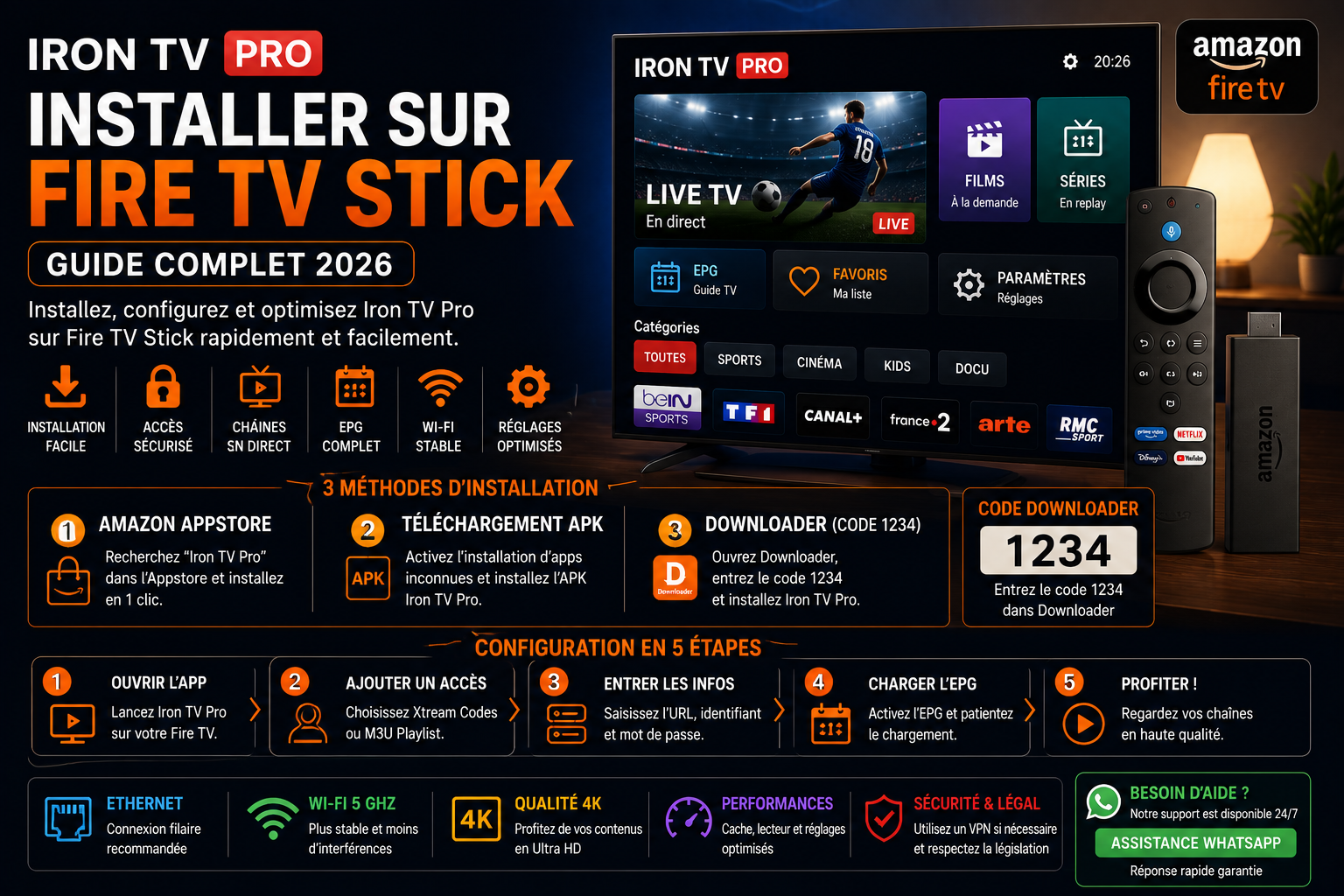
Installer Iron TV Pro sur Fire Stick en 8 étapes
1. Identifier le modèle
Vérifiez s’il s’agit d’un Fire TV Stick HD, 4K, 4K Max, d’un Fire TV Cube ou d’un appareil Fire TV intégré.
2. Mettre Fire OS à jour
Installez les mises à jour disponibles, redémarrez l’appareil et vérifiez que l’interface reste fluide avant d’ajouter une nouvelle application.
3. Libérer du stockage
Supprimez les applications inutiles et gardez une marge pour le lecteur, son cache, l’EPG et les miniatures.
4. Installer un lecteur
Commencez par l’Amazon Appstore. Si une installation manuelle est nécessaire, utilisez uniquement une source vérifiée.
5. Ajouter un seul profil
Configurez Xtream Codes ou M3U avec les informations reçues sans créer plusieurs profils identiques.
6. Laisser synchroniser
Attendez le chargement des catégories, de l’EPG, des affiches et de la VOD avant d’évaluer la configuration.
7. Tester en HD puis Full HD
Validez la stabilité du lecteur et du réseau avant d’augmenter la qualité vidéo.
8. Tester la 4K en dernier
La 4K doit être testée uniquement après une Full HD stable et un réseau correctement diagnostiqué.
Vérifier le modèle Fire TV et la compatibilité
Tous les appareils Fire TV n’offrent pas les mêmes ressources. Le processeur, la mémoire, le stockage disponible, la résolution maximale et la qualité du réseau influencent directement la fluidité d’Iron TV Pro. Identifier le modèle aide à choisir une qualité vidéo réaliste et à éviter des réglages trop exigeants.
| Appareil | Ce qu’il faut vérifier | Conseil Iron TV Pro |
|---|---|---|
| Fire TV Stick HD | Fire OS à jour, stockage, Wi-Fi et résolution | Commencez en HD ou Full HD et ne forcez pas la 4K. |
| Fire TV Stick 4K | Écran compatible 4K, réseau stable et alimentation | Validez la Full HD avant de tester la 4K. |
| Fire TV Stick 4K Max | Stockage, Wi-Fi, Fire OS et lecteur utilisé | Gardez un seul lecteur principal pour limiter les données en double. |
| Fire TV Cube | Version Fire OS, réseau et espace libre | Suivez les mêmes étapes, avec priorité à un réseau stable. |
| Fire TV intégré | Disponibilité des applications et performances du téléviseur | Vérifiez la compatibilité du lecteur avant l’installation. |
Préparer Fire OS, le stockage et l’alimentation
Un Fire Stick presque plein ou mal alimenté peut devenir lent, fermer une application ou redémarrer même si le réseau est correct. Avant l’installation, préparez l’appareil comme vous le feriez pour une mise à jour importante.
| Vérification | Pourquoi | Action recommandée |
|---|---|---|
| Mise à jour Fire OS | Une version ancienne peut limiter les applications et provoquer des erreurs. | Installez les mises à jour puis redémarrez. |
| Stockage libre | Le cache, l’EPG et les miniatures utilisent de l’espace. | Désinstallez les applications inutiles et gardez une marge. |
| Alimentation | Une alimentation insuffisante peut provoquer des ralentissements ou redémarrages. | Utilisez l’adaptateur secteur prévu pour le Fire TV lorsque c’est possible. |
| Date et heure | Une heure incorrecte peut perturber l’EPG. | Utilisez les réglages automatiques. |
| Connexion | Un débit élevé ne compense pas un signal irrégulier. | Préparez un Wi-Fi stable ou un adaptateur Ethernet compatible. |
| Informations d’accès | Une erreur de caractère suffit à bloquer la connexion. | Préparez URL, identifiant et mot de passe sans les publier. |
Si le Fire Stick est déjà lent avant même d’ouvrir Iron TV Pro, corrigez d’abord le stockage, les applications ouvertes et l’alimentation. Une application de lecture ne peut pas compenser un appareil saturé.
Choisir un lecteur compatible Iron TV Pro sur Fire TV
Le meilleur lecteur est celui qui reste simple à piloter avec la télécommande, qui accepte votre format d’accès et qui ne surcharge pas le Fire Stick. Commencez avec une seule application pour éviter d’importer plusieurs fois le même EPG et de multiplier les caches.
Application disponible dans l’Appstore
C’est la méthode prioritaire lorsqu’un lecteur compatible y est proposé. Vérifiez le développeur, les fonctions et la compatibilité Fire TV.
Lecteur compatible Xtream Codes
Pratique lorsque vous avez une URL de serveur, un identifiant et un mot de passe. Le lecteur peut gérer catégories, EPG et VOD selon ses fonctions.
Lecteur compatible M3U
Adapté lorsqu’une URL complète de playlist est fournie. Vérifiez aussi la gestion de l’EPG et de la télécommande.
Application installée manuellement
À réserver aux cas où la méthode officielle n’est pas disponible. Utilisez uniquement un fichier proposé par le site ou une source officielle vérifiable.
Installer Iron TV Pro depuis l’Amazon Appstore
- Depuis l’écran d’accueil, ouvrez la recherche ou la section Applications.
- Recherchez le lecteur choisi avec la télécommande ou la recherche vocale.
- Ouvrez la fiche et vérifiez le développeur, la description et la compatibilité Fire TV.
- Téléchargez puis installez l’application.
- Ouvrez-la une première fois et vérifiez que l’interface répond correctement.
- Ajoutez un seul profil de test avant de toucher aux réglages avancés.
Installation manuelle Iron TV Pro et Downloader
Lorsque l’application souhaitée n’est pas disponible directement dans l’Amazon Appstore mais qu’une version Fire TV compatible est proposée sur le site, une installation manuelle peut être utilisée. Cette méthode doit rester encadrée : le fichier doit venir d’une source vérifiée et l’autorisation d’installer des applications externes ne doit être activée que pour l’outil utilisé.
- Vérifiez d’abord si une application compatible est disponible directement dans l’Amazon Appstore.
- Si une installation manuelle est réellement nécessaire, ouvrez la page Applications Iron TV Pro.
- Utilisez uniquement le fichier ou le code publié par le site au moment de l’installation.
- Si Fire OS demande une autorisation pour l’outil d’installation, activez-la uniquement pour cet outil.
- Installez l’application puis ouvrez-la pour vérifier son fonctionnement.
- Désactivez ensuite l’autorisation d’installation externe si elle n’est plus nécessaire.
Configurer Iron TV Pro avec Xtream Codes ou M3U
La méthode d’accès doit correspondre exactement aux informations reçues. Une mauvaise option peut afficher une playlist vide ou un refus de connexion même si les identifiants sont corrects.
| Informations reçues | Option à choisir | Erreurs à éviter |
|---|---|---|
| URL du serveur + identifiant + mot de passe | Xtream Codes ou API équivalente | Espace parasite, protocole incorrect, champ inversé ou URL incomplète. |
| URL complète de playlist | M3U par URL | URL tronquée, saut de ligne ou caractère manquant. |
| Fichier M3U local | Import local si le lecteur le permet | Fichier ancien, supprimé, déplacé ou inaccessible. |
- Créez un profil simple, par exemple « Fire Stick salon ».
- Retapez les champs sensibles si le copier-coller semble avoir ajouté des espaces.
- Validez puis attendez le premier chargement des catégories.
- Ne dupliquez pas le même profil immédiatement.
- En cas de 401, 403 ou « Invalid details », utilisez le guide d’authentification Iron TV Pro.
Pour reprendre toute la configuration dans l’ordre, consultez aussi le guide complet de configuration Iron TV Pro.
Réussir la première synchronisation sur Fire TV Stick
Le premier lancement est souvent plus lourd que les suivants parce que le lecteur récupère les catégories, l’EPG, les affiches et parfois la VOD. Sur un Fire Stick avec peu de stockage disponible, cette étape peut paraître lente. Laissez-la se terminer avant de vider le cache ou de réinstaller l’application.
Catégories
Attendez que tous les groupes utiles apparaissent avant de masquer ou de réorganiser la liste.
EPG
Le guide peut se remplir progressivement. Ne concluez pas à une erreur pendant les premières minutes.
VOD
Les affiches et descriptions peuvent charger plus lentement que la liste des contenus.
Favoris
Ajoutez seulement quelques éléments pour vérifier que la navigation reste rapide après redémarrage.
Régler l’EPG, les favoris, les catégories et la VOD
Un Fire Stick n’a pas intérêt à charger des informations inutiles. Une fois la configuration validée, simplifiez l’interface : gardez un seul profil principal, masquez les catégories inutiles et évitez les sources EPG en double.
| Élément | Réglage conseillé | Quand intervenir |
|---|---|---|
| EPG | Une source principale et synchronisation complète | Actualiser uniquement s’il reste vide après le premier chargement. |
| Favoris | Courte liste au départ | Ajouter progressivement lorsque le lecteur est stable. |
| Catégories | Masquer les groupes réellement inutiles | Après validation de la configuration. |
| VOD | Laisser les affiches charger | Relancer l’application si la bibliothèque reste incomplète. |
| Profils | Un profil principal | Ajouter d’autres profils uniquement si nécessaire. |
Optimiser le cache, le décodage et le stockage
Sur Fire TV Stick, beaucoup de problèmes attribués au réseau viennent en réalité d’un appareil saturé ou d’un cache trop lourd. Inversement, vider le cache tous les jours n’est pas utile et peut forcer l’application à recharger des données.
| Réglage | Point de départ | Quand le modifier |
|---|---|---|
| Décodage vidéo | Défaut ou matériel si stable | Tester l’autre mode en cas d’écran noir, son sans image ou saccades. |
| Buffer | Normal ou moyen | Augmenter légèrement uniquement pour de petites variations réseau. |
| Cache | Ne pas vider systématiquement | Vider si l’application devient lente, se ferme ou ne recharge plus correctement. |
| Stockage | Conserver une marge libre | Désinstaller les applications inutiles lorsque le système devient lent. |
| Lecteur externe | Lecteur interne | Comparer un autre lecteur uniquement si un format précis échoue. |
| Qualité vidéo | HD puis Full HD | Tester la 4K seulement après validation du réseau et de l’appareil. |
Stabiliser Iron TV Pro : Wi-Fi, Ethernet, Full HD et 4K
La vidéo en direct dépend surtout de la régularité du réseau. Un test de débit élevé ne montre pas forcément les micro-coupures, les interférences ou les variations de signal. Le meilleur diagnostic consiste à conserver le même Fire Stick, le même lecteur et le même contenu, puis à ne changer que la connexion.
| Situation | Test prioritaire | Interprétation probable |
|---|---|---|
| Buffering sur plusieurs contenus | Comparer Wi-Fi et adaptateur Ethernet compatible | Si le câble améliore la lecture, le Wi-Fi ou le routeur devient la piste principale. |
| HD stable, Full HD instable | Rapprocher le routeur ou tester Ethernet | La connexion ou l’appareil manque probablement de marge. |
| Full HD stable, 4K instable | Rester 10 minutes en Full HD | La 4K sollicite davantage le réseau et le décodage. |
| Coupures surtout le soir | Mettre en pause téléchargements, sauvegardes et jeux | Le réseau domestique peut être plus chargé. |
| Un seul contenu pose problème | Tester plusieurs chaînes et une VOD | Évitez de modifier toute l’installation pour un problème isolé. |
| Redémarrages aléatoires | Vérifier l’alimentation secteur | Le problème peut venir de l’alimentation et non du réseau. |
Optimiser les performances du Fire TV Stick au quotidien
Une fois Iron TV Pro correctement installé, quelques habitudes simples permettent de conserver un appareil fluide. L’objectif n’est pas d’effectuer un nettoyage permanent, mais d’éviter l’accumulation d’applications, de profils et de données inutiles.
Fermer les applications lourdes
Après des jeux, téléchargements ou applications vidéo gourmandes, redémarrez le Fire Stick si l’interface devient sensiblement moins réactive.
Garder du stockage disponible
Supprimez les applications inutilisées et évitez plusieurs lecteurs IPTV avec les mêmes données lorsque ce n’est pas nécessaire.
Éviter les réinstallations répétées
Réinstaller n’est pas le premier diagnostic. Commencez par redémarrer, vérifier le réseau et vider uniquement le cache si l’application est réellement lente.
Mettre Fire OS à jour
Après une mise à jour, testez d’abord la configuration existante avant de modifier les réglages ou de recréer le profil.
Cache ou données : quelle différence ?
Vider le cache supprime des fichiers temporaires et peut aider lorsque l’application devient lente ou affiche des données anciennes. Effacer les données est beaucoup plus radical : cela peut supprimer les profils, les réglages et les informations de connexion. Notez toujours les paramètres utiles avant une opération destructive.
Que faire si le Fire Stick chauffe ou ralentit après plusieurs heures ?
Fermez les applications en arrière-plan, vérifiez que le Fire Stick est correctement alimenté et qu’il dispose d’une ventilation normale autour du téléviseur. Redémarrez l’appareil puis refaites un test en HD. Si la lecture redevient stable après redémarrage, la charge locale ou la mémoire était probablement impliquée.
Plusieurs appareils dans le même foyer
Si Iron TV Pro est utilisé simultanément sur plusieurs téléviseurs ou appareils, fermez temporairement les autres sessions et testez uniquement le Fire Stick. Vérifiez aussi les connexions simultanées prévues par la formule Iron TV Pro avant de conclure à une panne.
Diagnostic avancé : isoler la cause d’un problème Iron TV Pro
Un diagnostic utile compare la même situation en ne changeant qu’un seul élément. Cette méthode évite les réinstallations inutiles et permet de distinguer réseau, lecteur, stockage, alimentation et accès.
| Résultat observé | Ce que cela suggère | Étape suivante |
|---|---|---|
| Ethernet est fluide, Wi-Fi instable | Le profil et le lecteur fonctionnent probablement ; le réseau sans fil devient la piste principale. | Rapprocher le routeur, limiter les interférences et retester. |
| Un autre lecteur fonctionne avec les mêmes accès | Le premier lecteur, son cache ou son décodage est probablement impliqué. | Mettre à jour, vider le cache ou revenir aux réglages par défaut. |
| HD et Full HD stables, 4K instable | La configuration de base fonctionne ; la marge devient insuffisante en 4K. | Rester en Full HD ou améliorer le réseau et le décodage. |
| Le Fire Stick redémarre sans message | Alimentation, chauffe ou charge locale possible. | Utiliser l’alimentation secteur prévue et redémarrer proprement. |
| Un seul contenu affiche un écran noir | Problème potentiellement isolé au contenu ou au format. | Tester plusieurs autres chaînes et VOD. |
| Tous les contenus refusent après modification des accès | URL, identifiant, mot de passe ou méthode d’accès à vérifier. | Retaper les champs et consulter le guide d’authentification. |
| Le problème apparaît sur plusieurs appareils et réseaux | La cause n’est probablement pas limitée au Fire Stick. | Noter l’heure et les tests puis contacter le support. |
Comparer avec un autre appareil
Lorsque c’est possible, testez les mêmes accès sur un appareil déjà configuré. Si tout fonctionne sur Android TV, Apple TV, Windows ou iPhone/iPad, concentrez-vous sur le Fire Stick, son application, son stockage ou son réseau.
Pourquoi noter l’heure exacte ?
Une panne permanente ne se diagnostique pas comme un problème qui apparaît seulement le soir. Notez l’heure, le réseau, la qualité et les contenus testés. Cette information rend le diagnostic plus précis et la demande de support plus exploitable.
Valider l’installation Iron TV Pro avec des tests croisés
- Redémarrez le Fire TV Stick après la première configuration.
- Attendez le chargement complet des catégories, de l’EPG et de la VOD.
- Testez trois contenus HD différents pendant quelques minutes.
- Testez ensuite un contenu Full HD pendant dix minutes.
- Comparez Wi-Fi et Ethernet si vous disposez d’un adaptateur compatible.
- Testez un second lecteur uniquement si le premier semble en cause.
- Passez en 4K seulement si les tests précédents restent stables.
- Notez modèle, application, réseau, qualité, heure et message affiché.
Corriger les problèmes fréquents avec Iron TV Pro sur Fire Stick
| Problème | Cause probable | Premier test | Guide utile |
|---|---|---|---|
| Application introuvable | Région ou compatibilité | Vérifier l’Appstore puis la page Applications | Applications Iron TV Pro |
| Installation impossible | Stockage faible ou application incompatible | Libérer de l’espace et mettre Fire OS à jour | Tous les tutoriels |
| Identifiants refusés | Erreur de saisie ou mauvais format | Retaper les champs et vérifier Xtream/M3U | Authentification |
| Écran noir | Contenu isolé, codec ou décodage | Tester plusieurs contenus puis un autre mode de décodage | Dépannage général |
| Buffering | Wi-Fi, routeur ou qualité trop élevée | Tester Ethernet si possible et revenir en HD | Buffering |
| Application lente | Cache, stockage ou trop d’applications | Forcer l’arrêt, vider le cache et redémarrer | Support Iron TV Pro |
| EPG vide | Synchronisation incomplète ou profil | Attendre, actualiser puis relancer | Configuration complète |
| Redémarrages aléatoires | Alimentation ou surchauffe | Utiliser l’adaptateur secteur et redémarrer | Support |
| Session refusée | Nombre de connexions simultanées atteint | Fermer les autres appareils | Tarifs et connexions |
Erreurs à éviter lors de l’installation Iron TV Pro
Installer plusieurs lecteurs immédiatement
Vous multipliez les caches, les profils et les variables. Validez d’abord une application.
Utiliser un code Downloader trouvé au hasard
Vérifiez toujours la page Applications Iron TV Pro avant toute installation manuelle.
Passer directement en 4K
Commencez par HD puis Full HD pour savoir si la base réseau et le lecteur sont stables.
Vider les données trop tôt
Vider le cache est moins destructif. Effacer les données peut supprimer les profils et réglages.
Utiliser le port USB de la TV si l’alimentation est instable
Une alimentation insuffisante peut provoquer des lenteurs et redémarrages.
Partager les identifiants
Masquez URL, identifiant et mot de passe dans les captures envoyées au support.
Préparer une demande de support Iron TV Pro utile
Un message précis permet d’éviter des échanges inutiles. N’envoyez pas vos identifiants complets dans une capture publique : le modèle, le lecteur, le réseau, le message exact et les tests réalisés suffisent généralement pour commencer le diagnostic.
| Information | Exemple | Utilité |
|---|---|---|
| Modèle | Fire TV Stick HD, 4K, 4K Max ou Cube | Identifier les capacités réseau et vidéo. |
| Version Fire OS | Version installée | Vérifier compatibilité et mises à jour. |
| Application | Nom exact du lecteur | Adapter le diagnostic. |
| Méthode d’accès | Xtream Codes ou M3U | Vérifier le format attendu. |
| Connexion | Wi-Fi ou Ethernet via adaptateur | Distinguer réseau et lecteur. |
| Symptôme | 401, écran noir, EPG vide, buffering, redémarrage | Orienter vers la bonne correction. |
| Tests réalisés | Redémarrage, cache vidé, autre réseau, autre lecteur | Éviter les manipulations répétées. |
FAQ — Iron TV Pro sur Fire TV Stick
Comment installer Iron TV Pro sur Fire TV Stick ?
Commencez par l’Amazon Appstore lorsqu’un lecteur compatible y est disponible. Si l’installation manuelle est nécessaire, utilisez uniquement la page Applications Iron TV Pro et le fichier actuellement publié par le site.
Downloader est-il obligatoire ?
Non. Downloader n’est utile que pour une installation manuelle sur un appareil compatible. Si une application adaptée est disponible dans l’Amazon Appstore, privilégiez cette méthode.
Quel est le code Downloader Iron TV Pro ?
La page source fournie indique actuellement le code 1234. Vérifiez la page Applications Iron TV Pro au moment de l’installation afin de confirmer qu’il est toujours valide.
Xtream Codes ou M3U : que choisir ?
Utilisez Xtream Codes si vous avez une URL de serveur, un identifiant et un mot de passe. Utilisez M3U si vous avez reçu une URL complète de playlist ou un fichier compatible.
Pourquoi l’EPG reste-t-il vide ?
La première synchronisation peut être lente. Attendez, vérifiez la connexion, relancez l’application et confirmez que le profil a été ajouté avec la bonne méthode.
Faut-il vider le cache régulièrement ?
Non. Videz le cache seulement lorsque l’application devient lente, se ferme ou ne recharge plus correctement. Un nettoyage systématique peut forcer de nouveaux chargements inutiles.
Ethernet est-il obligatoire ?
Non. Un Wi-Fi stable peut suffire. Un adaptateur Ethernet compatible reste cependant un excellent test pour éliminer les variations du réseau sans fil.
Pourquoi la 4K coupe alors que la Full HD fonctionne ?
La 4K demande davantage de marge réseau et de ressources. Si la Full HD est stable, testez Ethernet, le décodage et les usages concurrents avant de modifier toute la configuration.
Pourquoi le Fire Stick redémarre-t-il pendant la lecture ?
Vérifiez l’alimentation, le stockage, les applications en arrière-plan et la chauffe. Utilisez l’adaptateur secteur adapté plutôt qu’une alimentation USB insuffisante.
Comment utiliser Iron TV Pro sur Android TV ?
Android TV suit une méthode différente. Consultez le tutoriel Iron TV Pro Android TV.
Comment utiliser Iron TV Pro sur smartphone Android ?
Pour un téléphone ou une tablette, utilisez le guide Iron TV Pro Android mobile.